Si votre Freebox tombe en panne et ne s’allume plus (ça peut arriver après un impact de foudre par exemple : les Freebox Revolution y sont très sensibles), il vous faudra contacter l’assistance de Free pour le faire remplacer. Problème s’il s’agit du boîtier Server (celui sur lequel est raccordée la ligne téléphonique ou la fibre optique) car les enregistrements TV que vous avez effectués se trouvent stockés justement sur ce boîtier et non sur le boîtier Player (celui qui est connecté sur la TV). En le retournant, vous perdrez tous vos enregistrements. Voici une petite astuce pour conserver vos enregistrements auxquels vous tenez tant…
Pré-requis
Pour réaliser les différentes étapes de cet article, vous aurez besoin :
- D’un ordinateur de bureau sous Linux (Il est bien sûr possible de faire la même chose avec un autre système d’exploitation – Windows ou MacOS – mais n’utilisant pas ces systèmes, je n’évoque ici que des commandes Linux)
- D’un câble SATA disponible
- D’un connecteur d’alimentation pour disque disponible
- De connaissances de base sous Linux (ouvrir un terminal, lancer des commandes simples comme créer un répertoire, etc).
Démonter le boîtier Serveur
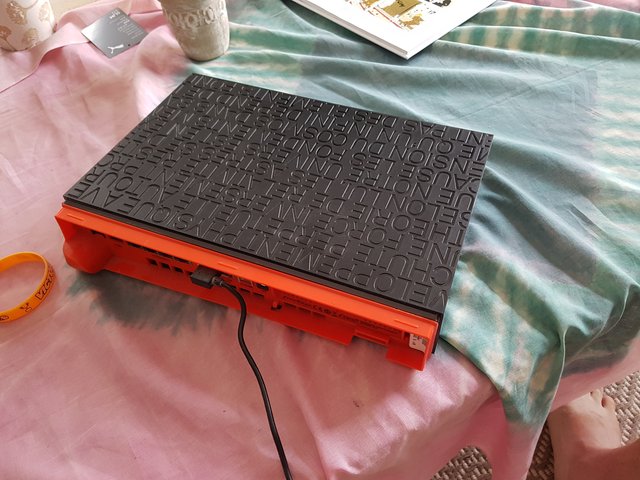
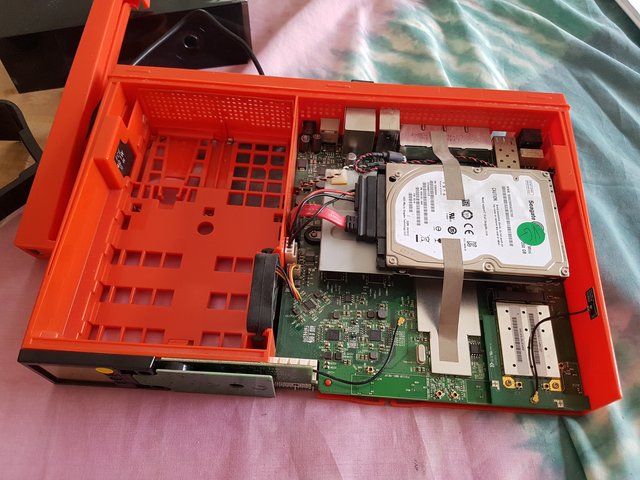
Le boîtier se démonte très facilement. Commencez par enlever le pied en plastique rouge qui intègre le port USB de façade. Continuez par détacher le cadre en plastique noir situé sur la face arrière du boîtier. Et faites ensuite coulisser le châssis rouge hors du boîtier noir en tirant le boîtier vers l’avant.
Connecter le disque sur un ordinateur de bureau
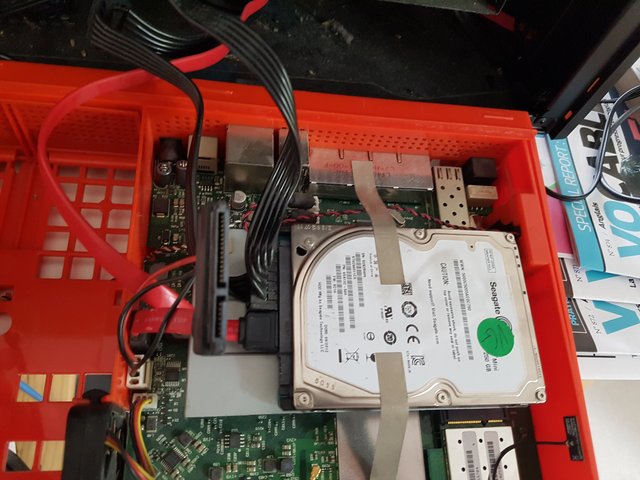
En procédant de la sorte, vous n’avez pas besoin de défaire le disque de son logement et d’enlever le ruban adhésif gris qui maintient le disque dans la Freebox.
- Déconnectez prudemment le connecteur large et noir du disque.
- Éteignez votre ordinateur de bureau.
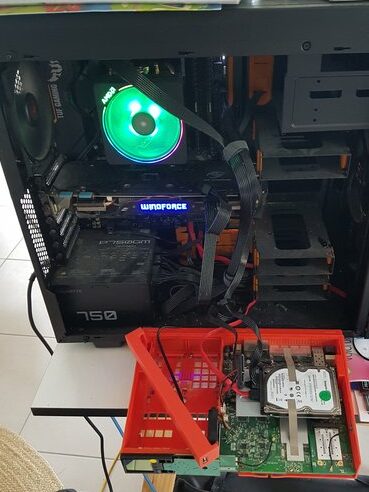
- Connectez le connecteur SATA (câble rouge) et le connecteur d’alimentation (nappe noire) provenant de votre ordinateur de bureau sur le disque de la Freebox.
- Allumer votre ordinateur de bureau.
Accéder au disque
Utiliser la commande lsblk pour identifier le nouveau disque inséré. Le disque de la Freebox a une capacité de 250Go.
Il est possible d’afficher la table de partition avec fdisk ou parted. Remplacez tout simplement /dev/sda par l’identifiant du disque trouvé grâce à lsblk. Il peut s’agir de /dev/sdb ou /dev/sdc par exemple en fonction du nombre de disques déjà installés dans votre ordinateur.
Commande fdisk :
ordi-bureau:/mnt/disk2$ sudo fdisk -l /dev/sda
Disque /dev/sda : 232,89 GiB, 250059350016 octets, 488397168 secteurs
Disk model: ST9250311CS
Unités : secteur de 1 × 512 = 512 octets
Taille de secteur (logique / physique) : 512 octets / 512 octets
taille d'E/S (minimale / optimale) : 512 octets / 512 octets
Type d'étiquette de disque : gpt
Identifiant de disque : AAAAAAAA-BBBB-CCCC-DDDD-123456789012

Périphérique   Début       Fin  Secteurs Taille Type
/dev/sda1         40   1953167   1953128 953,7M Données de base Microsoft
/dev/sda2    1953168 488281295 486328128 231,9G Données de base Microsoft
Commande parted :
ordi-bureau:/mnt/disk2$ sudo parted -l
Modèle : ATA ST9250311CS (scsi)
Disque /dev/sda : 250GB
Taille des secteurs (logiques/physiques) : 512B/512B
Table de partitions : gpt
Drapeaux de disque :

Numéro  Début   Fin     Taille  Système de fichiers  Nom  Drapeaux
 1      20,5kB  1000MB  1000MB                            msftdata
 2      1000MB  250GB   249GB   ext4                      msftdata
On remarque que le disque contient 2 partitions : l’une d’1Go et la deuxième de 249Go. C’est cette deuxième partition qui va nous intéresser. Elle a un système de fichiers ext4, système de fichiers reconnu nativement par Linux.
Monter la partition
Utilisez la commande mount pour accéder à la deuxième partition du disque : dans l’exemple, il s’agit de la partition /dev/sda2. Pensez à créer un répertoire au préalable – il va devenir le point de montage (ici /mnt/disk2).
sudo mount /dev/sda2 /mnt/disk2/Accéder à vos données
Vos données (enregistrements TV, musiques, téléchargements) se trouvent dans le répertoire /public/goinfre de la deuxième partition.
ordi-bureau:/mnt/disk2$ ls -al ./public/goinfre
./public/goinfre:
total 36
drwxr-xr-x 7 4242 4242  4096 juin   9  2021 .
drwxr-xr-x 3 root root  4096 juin   9  2021 ..
drwxr-xr-x 2 4242 4242 12288 sept.  4 21:10 Enregistrements
drwxr-xr-x 2 4242 4242  4096 juin   9  2021 Musiques
drwxr-xr-x 2 4242 4242  4096 juin   9  2021 Photos
drwxr-xr-x 3 4242 4242  4096 oct.   1  2021 Téléchargements
drwxr-xr-x 2 4242 4242  4096 juin   9  2021 Vidéos
Copiez les données qui vous intéressent sur votre ordinateur grâce à la commande cp.
Voici un exemple qui copie l’enregistrement du film « A la poursuite de demain » réalisé le 27 février 2022 sur la chaîne 6ter vers le répertoire /home/alain.
ordi-bureau:/mnt/disk2$ cp '/mnt/disk2/public/goinfre/Enregistrements/6ter - A la poursuite de demain - 27-02-2022 21h05 02h32 (46).m2ts' /home/alainBonus : accéder aux enregistrements cachés
Vous le savez certainement, Free autorise l’enregistrement de toutes les chaînes du bouquet mais seuls les enregistrements de certaines chaînes (les chaînes de France Télévision notamment) sont « exportables » c’est à dire que vous pouvez les transférer vers un support externe (via FTP ou CIFS principalement).
Mais en connectant directement le disque de la Freebox à votre ordinateur de bureau, vous allez pouvoir contourner ces restrictions.
Les enregistrements « cachés » des chaînes non exportables se situent dans le répertoire /private/apps/fbxpvr/private-records.
Dans l’exemple ci-dessous, je copie l’enregistrement « caché » du reportage « Bohemian Rhapsody » enregistré le 1 décembre 2021 sur M6 vers le répertoire /home/alain.
ordi-bureau:/mnt/disk2$ cp '/mnt/disk2/private/apps/fbxpvr/private-records/M6 - Bohemian Rhapsody - 01-12-2021 21h05 02h40 (16).m2ts' /home/alainAinsi vous pouvez sereinement renvoyer votre boîtier en ayant préalablement transféré les données qui vous intéressent.
Déconnecter le disque et remonter le boîtier
Penser à éteindre votre ordinateur avant de déconnecter le disque et procéder en sens inverse pour remonter le boîtier Server.
Si cet article vous a été utile, laissez-moi un commentaire !
Enjoy !